Як прискорити роботу з фотографіями у Windows
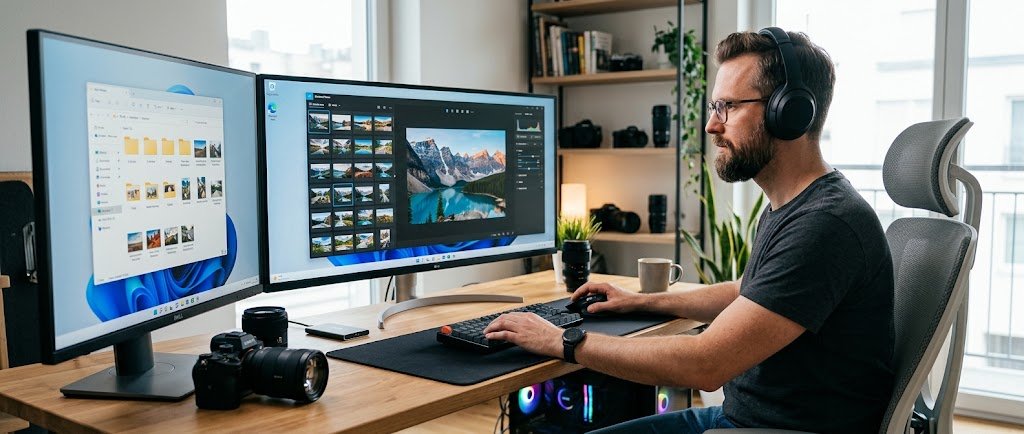
Папка з 1200 фотографіями після відпустки може відкриватися 10-20 секунд, а пошук одного кадру легко забирає пів години. Найчастіше гальмує не комп’ютер, а спосіб зберігання, перегляду та відбору файлів.
Щоб не втрачати час на очікування, зручно поєднати правильні налаштування Windows і швидкий переглядач: якщо потрібна програма для перегляду фото на пк, спершу зверніть увагу на швидкість відкриття папок, підтримку популярних форматів і роботу з великими колекціями.
Як прибрати затримки під час відкриття папок із фото
Windows автоматично створює мініатюри для зображень, і це зручно, поки в папці 50-100 файлів. Коли там 3000 знімків у форматі JPG або RAW, провідник може довго оновлювати вікно, особливо на жорсткому диску HDD. На практиці папка з 5 ГБ фото на старому ноутбуці може відкриватися в кілька разів довше, ніж така сама папка на SSD. Тому перший крок до швидкості не пов’язаний з редагуванням, а починається зі структури.
Розділіть великі архіви за роками, подіями або проєктами. Наприклад, замість однієї папки “Фото” на 40 000 файлів краще мати “2024”, “2025”, “Робота”, “Сім’я”, “Документи”.
Налаштуйте тип папки під зображення
У властивостях папки Windows можна вибрати оптимізацію для зображень. Це впливає на те, як система показує вміст, які стовпці пропонує та як працює з ескізами. Якщо папка містить переважно фото, такий режим часто відкривається швидше, ніж універсальний шаблон. Для папки з 800-1000 зображень різниця помітна вже після першого перезапуску провідника.
- Натисніть правою кнопкою миші на папку з фото.
- Відкрийте “Властивості”.
- Перейдіть на вкладку “Налаштування”.
- У полі оптимізації виберіть “Зображення”.
- Застосуйте налаштування до вкладених папок, якщо структура однакова.
Як швидше переглядати сотні кадрів без зайвих кліків
Стандартний застосунок “Фотографії” у Windows підходить для базового перегляду, але не завжди зручний для швидкого відбору. Якщо після кожного відкриття кадру доводиться чекати 1-2 секунди, то на 500 знімках це вже 8-16 хвилин втрати часу. Для фотографа, SMM-фахівця або власника інтернет-магазину це відчутна затримка в щоденній роботі.
Добра програма для перегляду фото має швидко перемикати кадри клавішами, відкривати великі файли без підвисань і не нав’язувати зайві функції. Для першого відбору вистачає кількох дій: вперед, назад, повноекранний режим, видалення, поворот і масштабування.
Використовуйте клавіатуру замість миші
Навіть просте перемикання стрілками економить час. Якщо на один рух мишею йде 2 секунди, а на натискання клавіші менше секунди, то під час перегляду 1000 фотографій різниця може скласти понад 15 хвилин. Додайте до цього гарячі клавіші для видалення, копіювання та повороту, і відбір стає помітно швидшим.
- Відкрийте перше фото в папці.
- Перейдіть у повноекранний режим.
- Перемикайте кадри стрілками вліво та вправо.
- Одразу видаляйте дублікати або невдалі фото.
- Позначайте потрібні кадри копіюванням в окрему папку.
Як організувати файли, щоб не шукати фото вручну
Назви на кшталт IMG_4821 або DSC_0098 нічого не пояснюють. Через місяць після зйомки знайти потрібний кадр серед сотень схожих файлів стає складно. Windows уміє сортувати знімки за датою створення, розміром, типом файлу та часом зміни, але це працює краще, коли папки мають зрозумілу логіку. Наприклад, назва “2025-03-Львів-конференція” дає більше інформації, ніж “Нова папка 7”.
Для робочих фото корисно додавати до назв папок формат дати рік-місяць-день. Такий порядок автоматично сортується правильно навіть без додаткових програм.
Створіть просту систему з трьох рівнів
Не потрібно будувати складний архів із десятками категорій. У більшості випадків вистачає трьох рівнів: рік, подія, відібрані кадри. Наприклад: “2025”, далі “2025-06-випускний”, далі “Готові” або “Для друку”. У такій структурі навіть архів на 20 000 фотографій залишається зрозумілим.
- “Оригінали” для всіх файлів без змін.
- “Відібрані” для кадрів, які пройшли перший перегляд.
- “Готові” для фото після обробки або стиснення.
- “Для друку” для файлів у потрібному розмірі та якості.
Як прискорити пошук потрібного кадру в Windows
Пошук у Windows працює швидше, якщо система проіндексувала потрібні папки. Індексування схоже на каталог: комп’ютер заздалегідь запам’ятовує назви файлів, дати та частину властивостей. Якщо папка з фото не додана до індексу, пошук може перевіряти файли повільніше, особливо на диску з великою кількістю даних. На архіві 100 ГБ різниця між індексованим і неіндексованим пошуком може бути дуже помітною.
Додайте до індексації лише ті папки, де часто шукаєте фото. Не потрібно індексувати весь диск C, якщо фотографії лежать на окремому диску D.
Шукайте за датою, розміром і типом файлу
У полі пошуку провідника можна використовувати фільтри. Наприклад, запит за типом JPG звузить результати, якщо в папці є відео, документи й архіви. Пошук за датою допомагає знайти кадри з конкретної події, навіть якщо назви файлів залишилися стандартними. Для папки зі змішаним вмістом на 5000 файлів це набагато швидше, ніж переглядати все вручну.
- Сортуйте за датою зйомки, якщо шукаєте фото з конкретного дня.
- Сортуйте за розміром, якщо потрібно знайти оригінали або стиснуті копії.
- Фільтруйте за типом файлу, наприклад JPG, PNG або HEIC.
- Використовуйте поле пошуку лише в потрібній папці, а не на всьому диску.
Як зменшити навантаження на диск і пам’ять
Великі фото займають багато місця й уповільнюють резервне копіювання. Один знімок із сучасного смартфона може мати розмір 3-8 МБ, а RAW-файл із камери легко перевищує 25 МБ. Якщо зберігати всі дублікати, серії та невдалі кадри, архів швидко розростається до сотень гігабайтів. Після очищення папки на 10 000 знімків іноді вдається звільнити 20-40% місця без втрати цінних фото.
Почніть із простого: видаліть розмиті кадри, однакові серії та скриншоти, які вже не потрібні. Потім перенесіть старі архіви на зовнішній диск або в окреме сховище.
Не тримайте робочі й архівні фото в одній папці
Коли Windows відкриває папку з активним проєктом, їй не потрібно бачити весь архів за п’ять років. Якщо робоча папка містить 200 фото, вона відкривається швидше, ніж каталог із 15 000 файлів. Такий поділ особливо корисний для ноутбуків із 8 ГБ оперативної пам’яті, де одночасно працюють браузер, месенджер і редактор зображень.
- Зберігайте поточні фото на швидкому SSD.
- Архіви переносіть на окремий диск.
- Не дублюйте одну й ту саму папку в кількох місцях.
- Раз на місяць переглядайте папку “Завантаження”.
Як прискорити базову обробку без складних редакторів
Для багатьох завдань не потрібен важкий графічний редактор. Обрізати фото, повернути кадр, змінити розмір або підготувати зображення для сайту можна швидшими інструментами. Якщо потрібно зменшити 50 фото для публікації, пакетна обробка заощаджує десятки хвилин. Наприклад, зміна ширини всіх зображень до 1200 пікселів однією дією набагато зручніша, ніж відкривати кожен файл окремо.
Перед масовою обробкою зробіть копію оригіналів. Помилка в налаштуваннях стиснення може зіпсувати всю серію, а резервна папка дозволить швидко повернутися до початкових файлів.
Підготуйте окремі пресети для повторюваних задач
Якщо ви регулярно готуєте фото для маркетплейсу, блогу або соціальних мереж, створіть сталі параметри. Наприклад: ширина 1600 пікселів для карток товарів, 1080 пікселів для сторис, 1200 пікселів для статей. Це зменшує кількість рішень під час роботи й прибирає хаос у розмірах файлів. У команді з 2-3 людей такі правила ще й знижують ризик, що кожен збереже фото по-своєму.
- Окремо зберігайте оригінали.
- Створюйте копії для сайту, друку або соцмереж.
- Називайте готові файли зрозуміло, наприклад товар-артикул-01.
- Перевіряйте якість після стиснення на кількох прикладах.
Як уникнути повільної роботи через формат файлів
Windows добре працює з JPG і PNG, але деякі формати можуть відкриватися повільніше або потребувати додаткових компонентів. Фото у HEIC зі смартфона, RAW із камери або дуже великі TIFF-файли створюють більше навантаження на систему. Один TIFF на 150 МБ може відкриватися довше, ніж десяток звичайних JPG. Якщо таких файлів багато, перегляд без підготовки перетворюється на очікування.
Для щоденного перегляду зберігайте копії в легшому форматі, а оригінали залишайте для редагування. Це особливо корисно, коли потрібно швидко показати клієнту добірку з 100-200 кадрів.
Розділяйте оригінали й легкі копії
Файли RAW краще не змішувати з експортованими JPG. Створіть окрему папку “RAW” для вихідних матеріалів і “Preview” для швидкого перегляду. Якщо один RAW важить 30 МБ, а його JPG-копія 4 МБ, то добірка зі 100 фото займатиме 400 МБ замість 3 ГБ. Різниця відчутна під час копіювання, надсилання та відкриття на слабших комп’ютерах.
- JPG використовуйте для перегляду, відправлення та публікації.
- PNG залишайте для графіки, скриншотів і зображень із прозорістю.
- RAW зберігайте для якісної обробки.
- TIFF використовуйте лише там, де потрібна висока якість без втрат.
Як підтримувати швидкість без постійного прибирання
Найкраще працює не разове очищення, а звичка обробляти фото одразу після імпорту. Якщо щотижня додавати по 300 знімків і не сортувати їх, за три місяці назбирається понад 3600 файлів. Такий обсяг уже складно впорядкувати за один вечір. Краще витратити 10 хвилин після кожної зйомки, ніж потім розбирати архів цілий день.
Створіть короткий сценарій і повторюйте його щоразу: імпорт, видалення браку, перейменування папки, відбір, резервна копія. Після кількох повторень це стає автоматичною дією.
Мінімальний чекліст після кожного імпорту
Чекліст не має бути довгим. П’ять простих кроків закривають більшість проблем із хаосом у фотоархіві. Наприклад, після сімейної події на 600 кадрів можна за 20-30 хвилин прибрати дублікати, залишити 150-200 нормальних фото й одразу створити папку для друку. Через пів року ви подякуєте собі за таку дисципліну.
- Скопіюйте фото в папку з датою та зрозумілою назвою.
- Видаліть розмиті, випадкові та повторювані кадри.
- Перенесіть найкращі фото в папку “Відібрані”.
- Зробіть резервну копію цінних файлів.
- Очистіть карту пам’яті або телефон лише після перевірки копій.
Швидка робота з фотографіями у Windows складається з простих рішень: зрозумілих папок, легкого перегляду, гарячих клавіш, індексації та регулярного відбору. Коли ці звички працюють разом, навіть великий фотоархів не перетворюється на безлад.